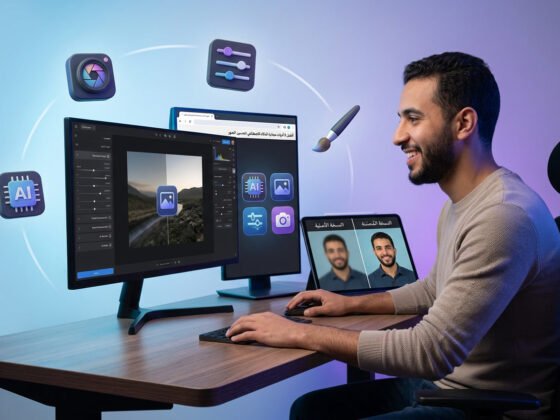


هل تعلم أن 90% من الأشخاص الذين يلتقطون الصور باستخدام هواتفهم الذكية يشعرون بأنهم بحاجة إلى تحسينها بشكل أو بآخر؟ هنا يأتي دور ميزة AI Enhance في Google Photos، التي أصبحت في عام 2026 واحدة من الأدوات الأكثر شعبية لتحسين الصور تلقائيًا. تستخدم هذه الميزة الذكاء الاصطناعي لتعديل توازن الألوان والإضاءة في الصور، مما يجعلها تبدو أكثر وضوحًا ودقة. سواء كنت محترفًا في التصوير أو مجرد هاوٍ، ستجد أن AI Enhance توفر لك نتائج مذهلة دون الحاجة إلى مهارات تحرير متقدمة.
جدول المحتويات
جدول المحتويات
ما هي ميزة هذه الخدمة في Google Photos؟
تعريف ميزة AI Enhance
هذا النظام هي ميزة مدمجة في تطبيق Google Photos تستخدم الذكاء الاصطناعي لتحسين الصور تلقائيًا. تعتمد هذه الميزة على تقنيات التعلم الآلي لتحليل الصور وضبط توازن الإضاءة والألوان بشكل تلقائي. الهدف منها هو جعل الصور تبدو أكثر وضوحًا ودقة دون الحاجة إلى تدخل يدوي معقد.
المواصفات التقنية
تستخدم AI Enhance خوارزميات متقدمة لتحليل كل بكسل في الصورة، مما يتيح لها تحسين الإضاءة والألوان بشكل دقيق. وعلى الرغم من عدم توفر تفاصيل تقنية دقيقة عن هذه الخوارزميات، إلا أنها تعتبر واحدة من الأدوات الأكثر فعالية في السوق اليوم.

لماذا تستحق ميزة هذه الأداة الاهتمام الآن؟
التقنيات الجديدة في AI Enhance
في عام 2026، أصبحت هذه التقنية أكثر تطورًا بفضل التقنيات الجديدة التي أدخلتها Google. تتيح هذه التقنيات تحسينات أسرع وأكثر دقة للإضاءة والألوان. كما أن النظام الآن قادر على التعرف بشكل أفضل على الأنماط في الصور وتطبيق التعديلات المناسبة بسرعة مذهلة.
الفروقات عن المنافسين
ما يميز AI Enhance عن منافسيها هو قدرتها على تقديم تحسينات تلقائية بدون الحاجة إلى تدخل يدوي. بينما تتطلب العديد من أدوات التحرير الأخرى بعض المهارات الفنية، يمكن لأي شخص استخدام هذه الخدمة بسهولة. هذا يجعلها مناسبة بشكل خاص لأولئك الذين يرغبون في تحسين صورهم بسرعة وسهولة.
إذا كنت تبحث عن أداة تحرير صور توفر لك الوقت والجهد، فإن AI Enhance هي الخيار المثالي. بإمكانك التركيز على التقاط اللحظات بدلاً من القلق حول كيفية تعديلها لاحقًا.
الميزات والقدرات التقنية لميزة هذا النظام
تحسين الإضاءة والألوان
تعد ميزة تحسين الإضاءة والألوان أحد أبرز قدرات AI Enhance. تقوم الأداة بتحليل الإضاءة في الصورة وضبطها لتبدو أكثر توازنًا. كما تقوم بضبط الألوان لتظهر بشكل أكثر حيوية ووضوحًا. هذه التحسينات تجعل الصور تبدو كما لو أنها التقطت في ظروف إضاءة مثالية.
تخيل أنك التقطت صورة لغروب الشمس، ولكن الألوان لم تظهر كما توقعتها. هنا يأتي دور هذا الحل لتحليل الصورة وضبط الألوان بحيث تظهر التفاصيل الدقيقة في السماء والمياه بشكل أكثر جاذبية.
قص وتعديل الصور
بالإضافة إلى تحسين الإضاءة والألوان، تقدم AI Enhance ميزة قص الصور بشكل تلقائي للحصول على توازن أفضل. بفضل الذكاء الاصطناعي، يتمكن النظام من تحديد الجزء الأكثر أهمية في الصورة وقصه بطريقة تجعل الصورة تبدو أكثر توازنًا وجاذبية.
هذا يمكن أن يكون مفيدًا عندما تلتقط صورة لحدث معين وترغب في التركيز على عنصر محدد دون الحاجة إلى تحرير يدوي معقد.
تحسين التفاصيل الدقيقة
ميزة أخرى لافتة هي قدرتها على تحسين التفاصيل الدقيقة في الصورة، مثل الحواف والنصوص الصغيرة، مما يجعلها تبدو أكثر وضوحًا واحترافية. سواء كنت تلتقط صورًا لمستندات أو لمشاهد طبيعية، ستلاحظ الفرق في وضوح التفاصيل.
دليل البدء خطوة بخطوة لاستخدام هذه الأداة
تثبيت تطبيق Google Photos
قبل البدء في استخدام AI Enhance، تأكد من تنزيل وتثبيت أحدث إصدار من تطبيق Google Photos على جهاز Android الخاص بك. يمكنك العثور على التطبيق في متجر Google Play وتحديثه بسهولة للحصول على أحدث الميزات.
إذا كنت من مستخدمي أجهزة iOS، فستحتاج إلى البحث عن بدائل مشابهة لأن هذه التقنية غير متوفرة حاليًا على تلك الأجهزة.
كيفية استخدام AI Enhance
بعد تثبيت التطبيق، افتحه واختر الصورة التي ترغب في تحسينها. اضغط على أيقونة التحرير في الأسفل، ثم اختر زر هذه الخدمة لتحسين الصورة تلقائيًا. ستلاحظ الفرق في الإضاءة والألوان فورًا، ويمكنك حفظ الصورة الجديدة أو مشاركتها مباشرة.
يمكنك تكرار هذه الخطوات مع صور متعددة لتحقيق تحسينات متسقة في مجموعتك الفوتوغرافية.
حالات استخدام عملية لميزة AI Enhance
تحسين صور السفر
في كثير من الأحيان، تجد نفسك تعود من رحلة مليئة بالذكريات الجميلة، لكن الصور التي التقطتها قد لا تعكس جمال اللحظة تمامًا. هنا يأتي دور هذا النظام، حيث تعمل هذه الميزة على تحسين توازن الإضاءة في الصور الملتقطة تحت ظروف إضاءة غير مثالية، مثل الضوء القوي أو الظلال العميقة. بمجرد تفعيل AI Enhance، ستلاحظ أن الصور أصبحت أكثر حيوية وتفاصيلها أوضح، مما يجعل ذكريات سفرنا تبدو وكأنها التقطت بكاميرا محترفة.
تحسين صور المناسبات
المناسبات الخاصة مثل حفلات الزفاف أو أعياد الميلاد تتطلب صورًا تحتفظ بكامل اللحظة. ولكن، بسبب الإضاءة المتغيرة وعدم القدرة على ضبط الكاميرا دائمًا، قد لا تبدو الصور بالشكل المثالي. هذا الحل في Google Photos يساعد في تحسين هذه الصور عبر تعديل الألوان والإضاءة لتبدو أكثر إشراقًا وتوازنًا، مما يجعل اللحظات الخاصة تبدو أكثر جاذبية واحترافية.
بفضل الذكاء الاصطناعي، يمكنك الآن التركيز على الاستمتاع بالمناسبة بدلاً من القلق حول جودة الصور. يمكنك زيارة قناتي على يوتيوب لمزيد من النصائح حول التقاط الصور في المناسبات.
تحسين صور المنتجات
إذا كنت تدير متجرًا عبر الإنترنت، فإن تحسين صور المنتجات هو عنصر حاسم لجذب العملاء. AI Enhance يمكن أن يساعدك في جعل صور المنتجات تبدو أكثر وضوحًا وجاذبية، مما قد يزيد من فرص البيع. ببساطة، التقط صورة للمنتج باستخدام هاتفك الذكي، ثم استخدم هذه الأداة لتحسين الإضاءة والألوان بحيث تظهر التفاصيل بوضوح.
الأسعار والخطط لميزة AI Enhance
الخطة المجانية
أحد أكبر مزايا ميزة هذه التقنية في Google Photos هو أنها تأتي مجانًا تمامًا. لا توجد رسوم اشتراك أو تكاليف إضافية لاستخدام هذه الميزة، مما يجعلها خيارًا مثاليًا للأشخاص الذين يرغبون في تحسين صورهم دون الحاجة إلى استثمار مالي إضافي.
الخيارات المدفوعة
حتى العام 2026، لم تقم Google بإصدار أي خطط مدفوعة خاصة بميزة AI Enhance. الميزة متاحة لكل مستخدمي Google Photos، مما يعني أنك تستطيع الاستفادة منها دون الحاجة إلى التفكير في دفع رسوم إضافية. للمزيد من الأدوات المجانية والمفيدة، يمكنك زيارة محول JSON المجاني على موقعي.
مقارنة ميزة هذه الخدمة مع البدائل
مقارنة مع Adobe Lightroom
Adobe Lightroom معروف كأداة قوية لتحرير الصور، ولكنه قد يكون معقدًا بعض الشيء للمستخدمين الجدد. في المقابل، AI Enhance تقدم حلاً سريعًا وسهلاً لتحسين الصور بدون الحاجة إلى معرفة مسبقة في تحرير الصور. بينما يوفر Lightroom خيارات تحرير متقدمة للمحترفين، فإن هذا النظام تعد مثالية لأولئك الذين يبحثون عن تحسينات سريعة وفعالة دون تعقيدات.
إذا كنت محترفًا في التصوير وتحتاج إلى أدوات تحرير متقدمة، فقد يكون Lightroom هو الخيار الأفضل. ولكن، إذا كنت تبحث عن تحسينات سريعة وبدون عناء، فإن AI Enhance هو الخيار الأمثل.
مقارنة مع Snapseed
Snapseed، مثل هذا الحل، يركز على تقديم أدوات تحرير سهلة الاستخدام، وهو مجاني أيضًا. ومع ذلك، فإن AI Enhance يتفوق في السرعة والسهولة، حيث يعتمد بشكل أكبر على الذكاء الاصطناعي لتقديم تحسينات تلقائية لا تتطلب تدخلاً يدويًا كبيرًا. بينما يوفر Snapseed تحكمًا أكبر للمستخدم، فإن هذه الأداة يعد الخيار الأمثل لأولئك الذين يريدون تحسين الصور بنقرة واحدة فقط.
للمزيد من المقارنات بين أدوات تحرير الصور، يمكنك الانضمام إلى قناتي على تيليجرام حيث أشارك بانتظام نصائح ومراجعات حول التطبيقات.
العيوب والقيود في ميزة AI Enhance
قيود تحسين الوجه
رغم القدرات الرائعة لميزة هذه التقنية، إلا أنها قد تواجه صعوبة في تحسين صور الوجه بشكل مثالي. في بعض الأحيان، يمكن أن تؤدي تحسينات الذكاء الاصطناعي إلى نتائج غير متوقعة، مثل تفاصيل الوجه المبالغ فيها أو تباين غير متوازن. لذلك، من المهم مراجعة النتائج بعد تطبيق التحسينات.
النتائج غير المتوقعة
من الممكن أن تقدم AI Enhance تحسينات غير متوقعة في بعض الصور، خاصة تلك التي تحتوي على تفاصيل معقدة أو إضاءة غير معتادة. لذا، من الجيد دائمًا تجربة الميزة على عدة صور لتحديد ما إذا كانت النتائج تلبي توقعاتك. قد تكون الميزة رائعة في بعض الحالات، لكنها ليست مثالية في جميع الأوقات.
في النهاية، ميزة هذه الخدمة تعد إضافة قوية لمكتبة أدوات تحرير الصور الخاصة بك، لكن من المهم أن تكون على دراية بمحدودياتها. يمكنك متابعة المزيد من المراجعات والنصائح على قناتي Tech Mouad على يوتيوب.
نصائح احترافية لاستخدام AI Enhance
إذا كنت من محبي التصوير وتريد الاستفادة القصوى من ميزة هذا النظام في Google Photos، فإليك بعض النصائح الاحترافية التي ستساعدك في تحسين جودة صورك. أولاً، تأكد من اختيار الصور التي تحتاج فعلاً إلى تحسين في الإضاءة أو الألوان. لا تستخدم الميزة على الصور المثالية بالفعل، حيث قد يؤدي ذلك إلى نتائج غير مرغوبة.
أفضل الممارسات لتحسين الصور
استخدام AI Enhance بشكل صحيح يمكن أن يُحدث فرقًا كبيرًا في جودة الصور. حاول تطبيق الميزة على صور ذات إضاءة ضعيفة أو تلك التي تعاني من تباين لوني غير متوازن. يمكنك أيضًا استخدام الميزة لتحسين صور المناظر الطبيعية حيث يمكن للذكاء الاصطناعي تحسين الألوان وجعل التفاصيل أكثر وضوحًا.
حيل لتجنب الأخطاء الشائعة
من الأخطاء الشائعة التي يقع فيها الكثيرون هو الاعتماد الكلي على هذا الحل دون مراجعة النتائج. بعد استخدام الميزة، قم بمراجعة الصورة النهائية وتأكد من أن التعديلات قد حسنت الصورة فعلاً. في بعض الأحيان، قد تحتاج إلى إجراء تعديلات يدوية إضافية لضبط التفاصيل الدقيقة.
الأسئلة الشائعة حول AI Enhance
هل تعمل الميزة على جميع الأجهزة؟
هذه الأداة متوفرة حاليًا على تطبيق Google Photos لأجهزة Android. للأسف، الميزة لا تدعم الأجهزة التي تعمل بأنظمة تشغيل أخرى مثل iOS أو Windows. تأكد من تحديث تطبيقك لأحدث إصدار للحصول على أفضل أداء.
هل يمكن التراجع عن التعديلات؟
نعم، يمكنك التراجع عن التعديلات التي تقوم بها AI Enhance بكل سهولة. بعد تطبيق التحسينات، يمكنك العودة إلى النسخة الأصلية من الصورة بالنقر على خيار “التراجع” في إعدادات التحرير.
ما هي الصور التي تستفيد أكثر من هذه التقنية؟
الصور التي تعاني من مشاكل في الإضاءة أو تباين الألوان هي الأكثر استفادة من AI Enhance. صور المناظر الطبيعية والوجوه في الإضاءة الضعيفة يمكن أن تتحسن بشكل ملحوظ باستخدام هذه الميزة.
هل تحتاج إلى اتصال بالإنترنت لاستخدام هذه الخدمة؟
لا، يمكنك استخدام AI Enhance دون الحاجة إلى اتصال بالإنترنت، حيث يتم تنفيذ عمليات التحسين مباشرة على جهازك باستخدام تقنيات الذكاء الاصطناعي المدمجة في التطبيق.
هل تؤثر هذا النظام على جودة الصورة الأصلية؟
لا، AI Enhance لا تؤثر على جودة الصورة الأصلية. يتم حفظ الصورة المحسنة كنسخة جديدة، مما يعني أنك ستحتفظ دائمًا بالنسخة الأصلية دون أي تغييرات.
الخلاصة حول ميزة AI Enhance
نصيحة عملية
إذا كنت تبحث عن طريقة سهلة وسريعة لتحسين جودة صورك، فإن AI Enhance في Google Photos هي الخيار المثالي. توفر الأداة تحسينات ملحوظة في الإضاءة والألوان دون الحاجة إلى أي مهارات تحرير متقدمة. لا تنسى مراجعة النتائج بعناية وتطبيق التعديلات اليدوية إذا لزم الأمر للحصول على أفضل نتيجة ممكنة.
روابط رسمية
لمزيد من المعلومات حول AI Enhance، يمكنك زيارة الموقع الرسمي لـ Google Photos. كما يمكنك متابعة قناتي على يوتيوب وتيليجرام للحصول على أحدث النصائح والأخبار التقنية.
| الميزة | التوفر | السعر |
|---|---|---|
| AI Enhance | Android فقط | مجاني |
| التحرير اليدوي | جميع الأنظمة | مجاني |
للمزيد من الأدوات المجانية المفيدة، يمكنك زيارة عداد الكلمات المجاني على موقعي الشخصي.
🔗 أدوات وموارد مُوصى بها
إليك بعض الأدوات التي نستخدمها وننصح بها لتحقيق أفضل النتائج: