
هل تعلم أن أكثر من 60 مليون شخص يستخدمون Canva لتصميم صور احترافية؟ نعم، لقد سمعتني صحيحًا! Canva هو الأداة السحرية التي يمكنك من خلالها تصميم كل شيء من بطاقات الدعوة إلى الشعارات، وكل ذلك ببضع نقرات فقط. إذا كنت مبتدئًا في عالم التصميم وتبحث عن طريقة سهلة ومجانية للبدء، فأنت في المكان الصحيح. دعونا نستكشف كيف يمكن لـ Canva أن يكون شريكك المفضل في التصميم.
جدول المحتويات
- ما هو Canva وكيفية البدء في استخدامه
- استكشاف واجهة Canva
- كيفية تصميم الصور باستخدام Canva
- تخصيص التصاميم في Canva
- حفظ ومشاركة تصاميمك
- نصائح متقدمة لتحسين مهارات التصميم في Canva
- الأسئلة الشائعة (FAQ) حول Canva
ما هو Canva وكيفية البدء في استخدامه
تعريف Canva، خطوات إنشاء حساب Canva
Canva هو أداة تصميم مجانية عبر الإنترنت تتيح لك إنشاء تصاميم مذهلة بدون الحاجة إلى خبرة سابقة في التصميم الجرافيكي. إنها منصة متعددة الاستخدامات يمكنك من خلالها تصميم كل شيء من المنشورات الاجتماعية إلى عروض الشرائح. للبدء مع Canva، كل ما تحتاجه هو إنشاء حساب جديد، ويمكنك فعل ذلك باستخدام بريدك الإلكتروني أو حسابك على Google أو Facebook. بمجرد إنشاء الحساب، ستكون مستعدًا للغوص في عالم التصميم الرائع! 🚀
استكشاف واجهة Canva
العناصر الرئيسية في الواجهة، التنقل بين الأدوات المختلفة
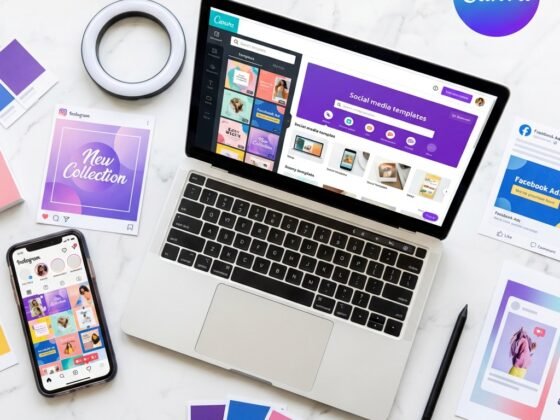
واجهة Canva مصممة لتكون بسيطة وسهلة الاستخدام، حتى للمبتدئين. عند تسجيل الدخول، سترى لوحة تحكم مركزية تحتوي على جميع الأدوات التي تحتاجها. هناك شريط أدوات جانبي يحتوي على القوالب والصور والنصوص التي يمكنك استخدامها في تصميماتك. وبالطبع، يمكنك التنقل بين الأدوات المختلفة بسهولة عبر النقر والسحب. يمكنك الاطلاع على أدوات مجانية لتوسيع معرفتك.
كيفية تصميم الصور باستخدام Canva
اختيار القوالب المناسبة، إضافة النصوص والصور
عندما يتعلق الأمر بتصميم الصور باستخدام Canva، فإن الخطوة الأولى هي اختيار القالب المناسب. تحتوي Canva على مكتبة ضخمة من القوالب المصممة مسبقًا لكل نوع من أنواع التصميمات التي يمكنك تخيلها. بعد اختيار القالب، يمكنك تخصيصه بإضافة النصوص والصور الخاصة بك. استخدم النصوص لتسليط الضوء على الرسالة التي تريد إيصالها، وأضف الصور لإضافة لمسة جمالية فريدة. ولا تنسى، يمكنك الاستفادة من عداد الكلمات المجاني للتأكد من دقة النصوص الخاصة بك.
تخصيص التصاميم في Canva
أهلاً بك في عالم تخصيص التصاميم في Canva! إذا كنت ترغب في جعل تصميماتك أكثر جاذبية وفريدة، فإن تخصيص الألوان والخطوط واستخدام التأثيرات والفلاتر هو الطريق الصحيح. أنا معاذ، وسأرشدك خطوة بخطوة لتخصيص تصاميمك بسهولة.
تغيير الألوان والخطوط، استخدام التأثيرات والفلاتر
لتغيير الألوان في Canva، اختر العنصر الذي تريد تعديله، ثم انقر على أيقونة الألوان في الأعلى. ستظهر لك لوحة الألوان حيث يمكنك اختيار الألوان المناسبة لعلامتك التجارية أو ذوقك الشخصي. أما بالنسبة للخطوط، يمكنك النقر على النص الذي ترغب بتعديله ثم اختيار الخط المناسب من القائمة التي تظهر. Canva يوفر العديد من الخيارات المجانية لتلبية احتياجاتك.
بالنسبة للتأثيرات والفلاتر، يمكنك ببساطة تحديد الصورة التي تريد تعديلها والنقر على “تأثيرات” أو “فلاتر” في القائمة الجانبية. ستجد العديد من الخيارات التي تساعدك في تحسين الصور وإضفاء لمسة احترافية عليها. جرب استخدام الفلتر الأسود والأبيض إذا كنت تبحث عن مظهر كلاسيكي.
حفظ ومشاركة تصاميمك
الآن بعدما أنهيت تصميمك الرائع على Canva، حان الوقت لحفظه ومشاركته مع العالم. يتيح لك Canva عدة طرق لحفظ التصميمات بصيغ مختلفة ومشاركتها بسهولة عبر الإنترنت.
طرق حفظ التصميم، مشاركة التصميم عبر الإنترنت
لحفظ تصميمك، انقر على زر “تنزيل” في الزاوية العلوية اليمنى. يمكنك اختيار صيغة الملف التي تناسب احتياجاتك، سواء كانت PNG، JPEG، أو حتى PDF للطباعة. إذا كنت تخطط لمشاركة التصميم عبر وسائل التواصل الاجتماعي، فإن خيار PNG سيكون الخيار الأمثل.
لمشاركة تصميمك عبر الإنترنت، يمكنك استخدام خيار “مشاركة” للحصول على رابط مباشر أو نشر التصميم مباشرة على حساباتك الاجتماعية. كما يمكنك دعوة الأصدقاء للتعاون معك في التصميم عن طريق مشاركة رابط الدعوة معهم. ولا تنسَ زيارة قناتي على يوتيوب @techmouad للحصول على المزيد من النصائح حول التصميم.
نصائح متقدمة لتحسين مهارات التصميم في Canva
إذا كنت ترغب في تحسين مهاراتك في التصميم باستخدام Canva، إليك بعض النصائح المتقدمة التي يمكن أن تساعدك على الوصول إلى مستوى جديد من الاحترافية.
استخدام الطبقات بشكل فعال، استكشاف الميزات المدفوعة
الطبقات هي المفتاح لتصميم متقن وسلس. استخدم الطبقات لتنظيم العناصر المختلفة في تصميمك، مثل النصوص والصور والأشكال. يمكنك تغيير ترتيب الطبقات عن طريق السحب والإفلات، مما يساعدك في التحكم الكامل بتصميمك.
أما بالنسبة للميزات المدفوعة، فإن Canva Pro يتيح لك الوصول إلى مكتبة ضخمة من الصور والخطوط المميزة التي تضيف لمسة احترافية لتصميماتك. إذا كنت جادًا في تحسين مهاراتك، فإن الاستثمار في النسخة المدفوعة يمكن أن يكون خطوة ممتازة.
| الميزة | Canva المجاني | Canva Pro |
|---|---|---|
| الصور | محدودة | غير محدودة |
| الخطوط | محدودة | غير محدودة |
الأسئلة الشائعة حول Canva
- كيف يمكنني تغيير حجم التصميم في Canva؟ يمكنك تغيير حجم التصميم بالنقر على “تغيير الحجم” في القائمة العلوية واختيار الأبعاد التي تناسبك.
- هل يمكنني استخدام Canva بدون اتصال بالإنترنت؟ للأسف، يتطلب Canva اتصالاً بالإنترنت للعمل بشكل صحيح.
- ما هي أفضل صيغة لحفظ الصور للطباعة؟ استخدم صيغة PDF لحفظ الصور بجودة عالية للطباعة.
- كيف يمكنني إضافة نصوص متحركة إلى التصميم؟ يمكنك استخدام خيار “النصوص المتحركة” الموجود في قائمة النصوص لإضافة تأثيرات متحركة.
- هل يوجد دعم لـ Canva باللغة العربية؟ نعم، يمكنك استخدام Canva باللغة العربية وتصميم النصوص باللغة العربية بسهولة.
للإطلاع على المزيد من الموارد المفيدة، تحقق من عداد الكلمات المجاني على موقعي، أو انضم إليّ على قناة تيليجرام الخاصة بي للحصول على نصائح حصرية حول التصميم.
وفي الختام، أنصحك دائماً بالتجربة والابتكار في Canva. لا تخشى من تجربة أشياء جديدة، فقد تكتشف أسلوبك الفريد في التصميم. 🌟 استمتع بالتصميم!
الأسئلة الشائعة (FAQ) حول Canva
حلول لبعض المشاكل الشائعة, نصائح للمبتدئين
إذا كنت قد بدأت للتو في استخدام Canva، فقد تواجه بعض الأسئلة أو المشاكل التي تعيق تجربتك. لا تقلق، فأنا هنا لأساعدك! إليك بعض الأسئلة الشائعة حول Canva والإجابات التي قد تكون مفيدة لك.
| الأسئلة الشائعة | الإجابات |
|---|---|
| كيف أستطيع تحميل تصميمي بجودة عالية؟ | للحصول على جودة عالية، اختر “PNG” عند التحميل، حيث يدعم هذا الخيار دقة أعلى. |
| هل يمكنني استخدام Canva بدون اتصال بالإنترنت؟ | Canva يعتمد بشكل أساسي على الإنترنت، ولكن يمكنك استخدام تطبيق Canva على الهاتف لحفظ التعديلات دون اتصال مؤقتاً. |
| كيف أستطيع تغيير حجم التصميم بعد البدء؟ | يمكنك استخدام ميزة “تغيير الحجم” (Resize) المتاحة في النسخة المدفوعة. للأسف، النسخة المجانية لا تدعم هذه الميزة. |
| كيف أضيف الخطوط الخاصة بي إلى Canva؟ | يمكنك إضافة الخطوط الخاصة بك إذا كنت مشتركًا في Canva Pro. ببساطة اذهب إلى إعدادات العلامة التجارية وأضف الخطوط هناك. |
| لماذا بعض العناصر في Canva تحتاج إلى دفع؟ | Canva يوفر الكثير من العناصر المجانية، لكن بعض العناصر المميزة تتطلب اشتراكًا أو دفعًا إضافيًا. |
بالإضافة إلى ذلك، إليك بعض النصائح للمبتدئين لتحسين تجربتهم مع Canva:
- استخدم الميزات المجانية: استغل كل ما توفره Canva من ميزات مجانية قبل التفكير في الترقية.
- تعلم من الموارد التعليمية: تحقق من قناة يوتيوب @techmouad للحصول على دروس مفيدة.
- احفظ تصميماتك باستمرار: تجنب فقدان عملك عن طريق حفظه بشكل دوري.
- جرب القوالب الجاهزة: توفر Canva مجموعة كبيرة من القوالب التي يمكن أن تسهل عليك البدء.
- تابع قناة تيليجرام @TechMouad للحصول على النصائح والتحديثات الجديدة.
إذا كنت ترغب في حساب عدد الكلمات في النصوص التي تنشئها، يمكنك استخدام عداد الكلمات المجاني على موقعي. إنه أداة رائعة للتحقق من طول النصوص بسرعة وسهولة.
خاتمة بنصيحة عملية
في النهاية، Canva هو أداة قوية وسهلة الاستخدام لكل من المبتدئين والمحترفين. سواء كنت تريد تصميم منشور بسيط لوسائل التواصل الاجتماعي أو عرض تقديمي مذهل، فإن Canva يقدم الحلول لك. نصيحتي الأخيرة لك هي أن تستمر في التجربة والتعلم. استخدم الموارد المتاحة مثل فيديوهات يوتيوب ودروس تيليجرام لتوسيع معرفتك وتحسين مهاراتك. تذكر دائمًا أن الإبداع لا حدود له، وCanva هو الوسيلة المثلى لإطلاق هذا الإبداع بحرية 🎨.
📚 مقالات ذات صلة
🔗 أدوات وموارد مُوصى بها
إليك بعض الأدوات التي نستخدمها وننصح بها لتحقيق أفضل النتائج: